
Как установить APK на Android: инструкция и частые ошибки
Обычно приложения на Android ставят из Google Play — нажал кнопку, подождал минуту, и всё готово. Но в реальной жизни так бывает не всегда. Иногда нужной программы нет в магазине, иногда она недоступна в вашем регионе, а иногда вы хотите установить более старую версию, потому что новая «тормозит» или стала неудобной. В таких случаях на помощь приходит APK — установочный файл приложения, который можно скачать, например, на 1000apk.ru и поставить вручную.
Сама идея проста: APK — это как установщик на компьютере. Вы находите файл, открываете его на телефоне и подтверждаете установку. Но на практике у многих начинаются вопросы: почему система пишет «Установка заблокирована», где включить разрешение «Неизвестные источники», почему файл не ставится и что делать с ошибками вроде «Приложение не установлено». Эта статья поможет разобраться во всём по-человечески и без лишней теории.
Как подготовить Android к установке APK из неизвестных источников
Когда вы устанавливаете приложение из Google Play, Android считает источник доверенным и почти ничего лишнего не спрашивает. С APK всё иначе: система не может заранее гарантировать, что файл безопасен, поэтому по умолчанию блокирует установку «со стороны». Чтобы поставить APK вручную, нужно один раз правильно настроить разрешения — и при этом не открыть «дверь» всему подряд.
Важно понимать: современные версии Android не имеют одной общей галочки «разрешить неизвестные источники навсегда» (как было раньше). Сейчас разрешение выдаётся точечно — конкретному приложению, через которое вы запускаете установку. Например, браузеру, файловому менеджеру или мессенджеру. Это удобнее и безопаснее: вы разрешаете установку там, где это нужно, а не всем приложениям сразу.
Что такое «неизвестные источники» и почему Android их ограничивает
Под «неизвестными источниками» Android подразумевает любые места, кроме официального магазина приложений и доверенных системных каналов. APK может быть совершенно нормальным — например, скачанным с сайта разработчика. Но может быть и поддельным: с внедрённой рекламой, шпионскими модулями или скрытыми запросами прав.
Поэтому ограничение — это не «вредность» системы, а базовая защита. Ваша задача — включить нужное разрешение ровно на время установки и убедиться, что файл получен из нормального источника.
Где включается разрешение на установку из неизвестных источников
Путь в настройках может чуть отличаться в зависимости от оболочки (Samsung One UI, Xiaomi MIUI/HyperOS, realme UI и т.д.), но логика обычно одинаковая: вы ищете раздел с безопасностью и пункт, связанный с «установкой неизвестных приложений».
- Через настройки безопасности. Обычно это «Настройки» → «Безопасность» или «Конфиденциальность» → «Дополнительные настройки» → «Установка неизвестных приложений». Там вы увидите список приложений (браузеры, проводники и т.п.) и сможете выдать разрешение конкретному из них.
- Через подсказку при установке. Часто проще: вы открываете APK, Android блокирует установку и показывает кнопку вроде «Настройки» или «Разрешить из этого источника». Нажимаете — и попадаете сразу в нужное место.
Подход с подсказкой при установке обычно самый удобный: вы точно выдаёте разрешение тому приложению, через которое запускаете APK прямо сейчас.
Кому именно давать разрешение: браузеру, проводнику или мессенджеру
Разрешение нужно не «APK», а приложению-источнику. Поэтому важно выбрать правильное:
- Если вы скачали файл через Chrome, Samsung Internet или другой браузер — разрешение потребуется именно браузеру.
- Если APK уже лежит в папке «Загрузки» и вы открываете его через файловый менеджер — разрешение нужно файловому менеджеру (например, «Файлы», «Мои файлы», «Проводник»).
- Если вам прислали APK в Telegram/WhatsApp/почте и вы пытаетесь установить прямо оттуда — разрешение понадобится этому мессенджеру или почтовому клиенту.
С точки зрения безопасности лучше, когда разрешение есть у одного-двух приложений, которыми вы реально пользуетесь для установки. Если вы редко ставите APK, логично выдать разрешение на время установки, а потом отключить.
Быстрая проверка перед включением разрешения
Перед тем как разрешать установку, полезно сделать короткую «проверку здравым смыслом». Она не занимает много времени, но спасает от большинства неприятностей:
- Смотрите, откуда файл. Самый спокойный вариант — официальный сайт разработчика или проверенный источник. Если сайт выглядит как «сборник всего на свете», будьте осторожнее.
- Обращайте внимание на имя файла. Слишком длинные, странные названия, набор символов и «mod/ crack/ free premium» — частый признак сомнительной сборки.
- Проверяйте, совпадает ли приложение с тем, что вы ожидаете. Бывает, что под видом популярного приложения распространяют подделку с похожей иконкой и названием.
Эти шаги не требуют технических знаний, но заметно снижают риск установить не то.
Что ещё может помешать установке: защитные функции Android
Даже с включённым разрешением система может продолжать предупреждать или ограничивать установку. Это нормально: Android старается защитить пользователя на нескольких уровнях. Например, устройство может показывать уведомления о потенциально опасных приложениях или блокировать установку, если файл выглядит подозрительно. Иногда мешают и настройки производителя — особенно на прошивках с усиленной безопасностью.
Если после выдачи разрешения установка всё равно не начинается — это ещё не значит, что «телефон сломался». Чаще всего причина в самом APK (несовместимость, повреждённая загрузка, конфликт подписи) или в дополнительных защитных настройках, которые можно корректно обойти без риска. В следующих разделах мы разберём, как именно устанавливать APK из файла и что делать, когда Android выдаёт ошибки.
Главное правило подготовки простое: разрешение на установку из неизвестных источников — это инструмент, а не режим «на постоянку». Включили там, где нужно, поставили приложение, отключили, если больше не планируете устанавливать APK. Так Android остаётся защищённым, а у вас остаётся свобода действий.
Как безопасно проверить APK перед установкой: подпись, хэш, источники
С APK есть одна проблема: сам факт того, что файл запускается и устанавливается, ещё не делает его безопасным. В отличие от Google Play, где есть модерация, проверка на вредоносное поведение и система репутации, при ручной установке ответственность ложится на вас. Хорошая новость в том, что базовую проверку можно сделать без “хакерских” навыков — достаточно понимать, что именно проверять и зачем.
Начните с главного: источник файла
Самая надёжная защита — скачивать APK там, где меньше всего шансов получить подделку. Чем “официальнее” источник, тем меньше магии нужно дальше.
- Официальный сайт разработчика — лучший вариант. Часто там есть страница загрузки, раздел “Downloads”, “Android”, “APK” или ссылка на GitHub/официальный магазин.
- Официальные магазины производителя (если вы ими пользуетесь) — обычно безопаснее случайных сайтов, потому что там тоже есть контроль и проверка приложений.
- Репозитории с открытым кодом — отдельная история. Они могут быть очень надёжными, если вы скачиваете релизы именно из официального проекта разработчика, а не из “чьей-то” перезаливки.
Проверка целостности: что такое хэш и зачем он нужен
Хэш (обычно это SHA-256 или SHA-1) — это “цифровой отпечаток” файла. Если разработчик публикует хэш рядом со ссылкой на APK, вы можете сравнить его со своим файлом. Совпало — значит, файл не изменяли по пути и вы скачали ровно то, что выложили.
Это полезно в двух ситуациях:
- Когда вы скачиваете с официального сайта и хотите убедиться, что загрузка не повредилась и файл не подменили.
- Когда есть риск перезаливки (зеркала, сторонние хостинги). Хэш помогает отловить подмену, даже если название файла то же самое.
Если на сайте нет хэша вообще — это не обязательно признак опасности, но и плюса к доверию не добавляет. Многие разработчики публикуют хотя бы SHA-256 для крупных релизов.
Проверка подписи APK: как понять, “родной” ли это файл
Android-приложения подписываются цифровой подписью. Говоря просто, подпись показывает, кто “выпустил” этот APK и соответствует ли он тому, что уже установлено у вас на устройстве. Именно из-за подписи иногда возникает ошибка “Приложение не установлено” при обновлении через APK: вы пытаетесь поставить файл, подписанный другим ключом, и система его не принимает.
Подпись важна по двум причинам:
- Защита от подделок. Если вы скачали “то же приложение”, но подпись другая, это уже повод насторожиться. Возможно, это неофициальная сборка или подмена.
- Корректные обновления. Оригинальные обновления должны быть подписаны тем же ключом, что и установленная версия. Иначе Android считает это другим приложением.
На практике вы редко будете “на глаз” читать сертификаты. Но сам принцип полезно помнить: если приложение раньше ставилось из Google Play, а теперь вы пытаетесь обновить его APK с неизвестного сайта — вероятность конфликта подписи и подмены значительно выше.
Проверка разрешений и “странного” поведения до установки
Даже без глубокой экспертизы можно заметить тревожные признаки. Например, вы скачали простой фонарик или калькулятор, а приложение требует доступ к SMS, звонкам, “специальным возможностям”, установке других приложений или управлению устройством — это выглядит подозрительно.
Обращайте внимание на такие моменты:
- Неадекватные разрешения. Приложению “не по делу” нужны контакты, сообщения, микрофон или возможность читать уведомления.
- Навязчивые просьбы включить дополнительные права сразу после запуска, особенно если это связано с доступом к “специальным возможностям” или админ-правам.
- Попытки увести вас с экрана установки на сайты, сторонние загрузчики и “обновляторы”. Часто это признак того, что APK — только приманка.
Важно: некоторые разрешения действительно могут быть нужны (например, мессенджеру — доступ к контактам). Здесь работает простое правило: если вы не понимаете, зачем это приложению, лучше не торопиться.
Как снизить риск до минимума, если APK всё-таки нужен
Иногда без APK не обойтись: бета-версия, корпоративное приложение, редкая утилита, программа без Google-сервисов. В таком случае стратегия простая — минимизировать риск, а не надеяться на удачу.
- Скачивайте только из первоисточника и избегайте “сборок” неизвестных людей.
- Сверяйте хэш, если разработчик его публикует.
- Не обновляйте через APK приложения, установленные из магазина, если не уверены в подписи и источнике — лучше удалить и ставить заново только при полном понимании последствий.
- Не выдавайте лишние разрешения и особенно аккуратно относитесь к “специальным возможностям” и правам администратора устройства.
Если подытожить: безопасность APK держится на трёх китах — откуда вы скачали, не изменился ли файл и тот ли это разработчик. Когда вы проверяете источник, хэш и подпись (хотя бы на уровне логики и здравого смысла), вероятность проблем падает в разы. А дальше уже можно спокойно переходить к установке из файла и разбору типичных ошибок, если они появятся.
Пошаговая установка APK из файла: через проводник и менеджер загрузок
Когда APK уже скачан на телефон, установка обычно занимает пару минут. Но многое зависит от того, где лежит файл и чем вы его открываете: через встроенный проводник, отдельный файловый менеджер или менеджер загрузок. По сути, во всех случаях вы запускаете один и тот же установщик Android, просто путь к файлу разный.
Ниже разберём два самых популярных сценария: установка через проводник (файловый менеджер) и установка через менеджер загрузок, когда APK только что скачан из браузера.
Установка APK через проводник (файловый менеджер)
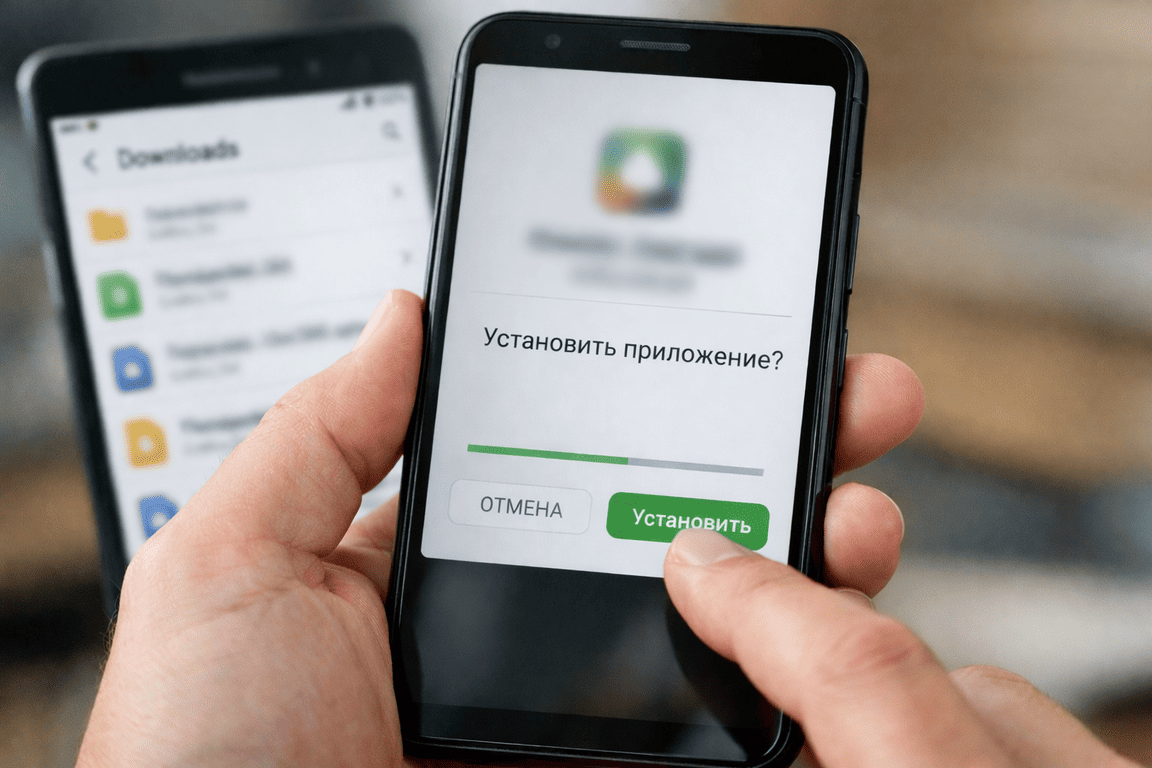
Этот способ удобен, если файл уже лежит на устройстве: вы скопировали его с компьютера, получили через мессенджер, скачали раньше или перенесли на карту памяти. Чаще всего APK оказывается в папке Download / Загрузки, но иногда его можно найти и в папке приложения (например, в “Telegram Documents”).
Как это выглядит на практике:
- Открываете приложение “Файлы”, “Мои файлы”, “Проводник” или любой файловый менеджер, которым пользуетесь.
- Переходите в папку, где лежит APK: обычно это “Загрузки”, “Download” или “Недавние”.
- Нажимаете на файл APK — Android покажет экран установки.
На экране установки обычно видно название приложения и кнопку подтверждения. Если всё в порядке, после нажатия Android распакует файл и установит приложение как обычное — ярлык появится на рабочем столе или в списке приложений.
Иногда при первом запуске APK через проводник система не сразу начнёт установку, а покажет блокировку с предложением выдать разрешение файловому менеджеру на установку из неизвестных источников. Это нормальная ситуация: просто откройте настройки по подсказке на экране, включите разрешение для вашего проводника и вернитесь назад — установка продолжится.
Установка APK через менеджер загрузок (после скачивания)
Если вы скачали APK из браузера, чаще всего Android предлагает открыть файл сразу после загрузки. Это самый быстрый вариант, потому что вы не ищете файл вручную.
Обычно порядок такой:
- Вы скачиваете APK и видите уведомление “Файл загружен” или “Загрузка завершена”.
- Нажимаете на это уведомление — открывается файл через менеджер загрузок или сам браузер.
- Появляется экран установки Android, где остаётся подтвердить действие.
Здесь важный момент: если вы открываете APK именно из браузера, разрешение на установку нужно выдать браузеру, а не проводнику. Поэтому, когда система предложит перейти в настройки, смотрите, какое приложение указано как источник. Иногда люди включают разрешение “не там”, возвращаются назад и снова получают блокировку — просто потому что разрешили проводнику, а файл открывают из Chrome.
После установки браузер обычно остаётся с выданным разрешением до тех пор, пока вы его не отключите вручную. Если вы ставите APK редко, разумно вернуть настройку в безопасное состояние и отключить разрешение — так меньше шанс случайно установить что-то лишнее.
Что делать, если файл не открывается или установка не стартует
Бывает, что вы нажимаете на APK, а ничего не происходит, или Android пишет, что файл не поддерживается. Чаще всего причина не в телефоне, а в самом файле или способе его получения.
- Файл скачался не полностью. Такое бывает при нестабильном интернете: APK выглядит “как есть”, но внутри повреждён. В этом случае помогает повторная загрузка.
- Скачался не APK, а “обёртка”. Некоторые сайты подсовывают вместо приложения загрузчик, архив или вообще страницу, сохранённую как файл. Проверьте, что расширение действительно .apk, а не .zip, .bin или что-то странное.
- Android блокирует файл как потенциально опасный. Тогда система покажет предупреждение и может предложить удалить файл. Если источник сомнительный — лучше прислушаться и не пытаться “продавить” установку.
Если установка стартует, но дальше появляется ошибка (“Приложение не установлено”, “Ошибка синтаксического анализа”, конфликт подписи и т.п.), это уже отдельная категория проблем — её мы подробно разберём в блоке про типичные ошибки и способы решения.
После установки: что стоит проверить
Когда приложение установилось, не спешите сразу выдавать ему все разрешения подряд. Откройте его, посмотрите, как оно себя ведёт, и оцените запросы прав. Если программа просит доступ, который явно не нужен для её работы, лучше остановиться и удалить приложение.
И ещё один практичный момент: если вы устанавливали APK “на раз”, стоит вернуться в настройки и отключить разрешение на установку из неизвестных источников для браузера или проводника, которым вы пользовались. Это не усложняет жизнь, но заметно снижает риск случайной установки чего-то подозрительного в будущем.
Частые ошибки при установке APK и их решение: блокировка, совместимость, память
Самый неприятный момент с APK — когда файл вроде бы нормальный, вы всё делаете правильно, но Android упрямо не даёт установить приложение. Хорошая новость: большинство ошибок типовые. Плохая — сообщения системы часто звучат слишком общо, из-за чего сложно понять, что именно пошло не так. Ниже разберём самые частые ситуации: блокировки со стороны системы, проблемы совместимости и банальную нехватку памяти.
Блокировка установки: “Установка запрещена”, “Заблокировано”, “Неизвестные приложения”
Если Android вообще не даёт начать установку и отправляет в настройки, причина почти всегда в разрешениях. Вы открываете APK, а система сообщает, что установка из этого источника запрещена, или просит включить разрешение для приложения, из которого вы запускаете файл.
- Что это значит. Разрешение не выдано браузеру/проводнику/мессенджеру, через который вы открываете APK.
- Что делать. Перейдите в подсказку “Настройки” на экране блокировки и включите “Разрешить установку из этого источника” именно для текущего приложения. Если вы скачали файл в браузере, разрешение нужно браузеру; если открываете из “Файлов” — файловому менеджеру.
Иногда установка блокируется не только из-за “неизвестного источника”, а из-за защитных функций устройства. На некоторых прошивках есть дополнительные проверки, и система может помечать APK как потенциально опасный.
- Что это значит. Android (или фирменная защита производителя) считает файл подозрительным.
- Что делать. Первым делом проверьте источник файла. Если вы скачали APK с сомнительного сайта — правильное решение чаще всего одно: не устанавливать. Если источник официальный, попробуйте скачать заново, а также обновить систему безопасности и службы защиты (если они есть на вашем устройстве).
“Приложение не установлено”: самая распространённая и самая “размытая” ошибка
Это сообщение Android любит показывать почти по любому поводу: от конфликтов подписи до несовместимости. Поэтому важно вспомнить контекст: вы ставите приложение впервые или пытаетесь обновить уже установленное?
Если вы обновляете приложение через APK (а оно раньше ставилось из магазина), частая причина — конфликт подписи.
- Почему так происходит. Установленная версия подписана одним ключом, а скачанный APK — другим. Для Android это “другое” приложение, и он не позволяет заменить существующее.
- Что делать. Если вы уверены, что хотите поставить именно эту сборку, обычно помогает удаление старой версии и установка заново. Но учтите: при удалении могут пропасть данные приложения (в зависимости от того, как оно хранит информацию). Если данные важны — лучше искать APK из официального источника того же разработчика.
Если вы ставите приложение впервые, ошибка “Приложение не установлено” часто связана с архитектурой процессора, версией Android или особенностями сборки.
Несовместимость: версия Android, архитектура, “не тот” APK
Android-устройства разные, и один APK не всегда подходит всем. Иногда проблема не в телефоне, а в том, что файл рассчитан на другую версию системы или другой тип процессора.
- Слишком старая версия Android. Приложение может требовать Android 10/11/12, а у вас, например, 8 или 9. В этом случае установка либо не начнётся, либо закончится ошибкой. Решение тут простое: обновить систему (если возможно) или искать более старую версию приложения, которая поддерживает ваш Android.
- Неподходящая архитектура. APK может быть собран под ARM64, ARM (32-bit) или даже x86 (редко, но встречается). Если архитектура не совпадает, установка может завершаться ошибкой или приложение не запустится. В таких случаях помогает выбор “универсального” APK или нужной версии под ваш процессор — если разработчик их разделяет.
- APK не для телефона, а для другой среды. Иногда в сети попадаются сборки для ТВ, планшетов, эмуляторов или корпоративных устройств. Установиться они могут, но работать — плохо или никак.
Если вы не уверены в технических терминах, можно ориентироваться по простому признаку: вы скачали APK, а на странице были варианты вида “arm64-v8a”, “armeabi-v7a”, “universal”. Для большинства современных смартфонов подходит arm64, но “universal” обычно самый беспроблемный вариант, хоть и может весить больше.
Ошибка синтаксического анализа, “Parse error”, “Проблема при разборе пакета”
Эта ошибка обычно означает, что Android не может нормально “прочитать” APK. Причины чаще всего приземлённые:
- Файл повреждён или скачан не до конца. Особенно если интернет обрывался или загрузка шла через странный сайт. Решение — скачать заново, желательно из другого источника (лучше официального).
- Это не APK. Бывает, что под видом APK скачался архив, загрузчик или HTML-страница. Проверьте расширение файла и размер: подозрительно маленький “APK” на 200–500 КБ для большого приложения — почти всегда не то.
- Файл слишком “новый” для вашей системы. Некоторые форматы упаковки и особенности подписи могут не поддерживаться старыми версиями Android. Тогда помогает поиск версии приложения, рассчитанной на ваш Android, либо обновление системы.
Нехватка памяти: “Недостаточно места” и скрытые ограничения
Иногда APK весит 50–150 МБ, а Android требует освободить гораздо больше. Это не ошибка системы: при установке нужно место не только под сам файл, но и под распаковку, кэш, данные и оптимизацию приложения.
Что можно сделать, если памяти не хватает:
- Освободить место в хранилище. Удалить ненужные видео, большие файлы из “Загрузок”, очистить корзину, убрать дубликаты.
- Очистить кэш приложений. Часто “съедают” место браузеры, мессенджеры и соцсети из-за кэша медиа.
- Переместить тяжёлые файлы в облако или на карту памяти, если устройство это поддерживает.
Если у вас остаётся очень мало свободного пространства (условно 1–2 ГБ), установка APK может постоянно “капризничать”, даже если формально места хватает. В этом случае лучше создать запас, иначе проблемы будут повторяться.
Конфликт версий и “поверх” не ставится
Ещё один типовой сценарий: приложение уже установлено, но APK не ставится поверх, хотя вы уверены, что это “обновление”. Помимо подписи, причина может быть в том, что вы скачали более старую версию, чем уже стоит на телефоне. Android иногда не разрешает “откат” поверх установленной версии, особенно если меняется схема подписи или сборки.
- Что делать. Проверьте, не стоит ли у вас версия новее. Если хотите откатиться, обычно нужно удалить текущую версию и поставить старую заново (опять же — с риском потери данных).
Если ошибка повторяется: как быстро сузить круг причин
Когда сообщение одно и то же, а причины могут быть разные, помогает простая логика:
- Если установка даже не начинается и вас отправляют в настройки — это почти всегда разрешения/блокировка.
- Если установка начинается, но падает с “Приложение не установлено” — часто это подпись, версия, архитектура.
- Если Android пишет про разбор пакета — проверьте целостность файла и то, что это действительно APK.
- Если жалуется на место — проблема в памяти, причём нужен запас больше, чем кажется.
И самое важное: если APK скачан из сомнительного источника и сопровождается странными предупреждениями, “обновляторами” и просьбами дать максимум прав — не пытайтесь “дожать” установку любой ценой. В таких случаях ошибка может быть не препятствием, а удачным предупреждением, которое спасло устройство от лишних проблем.